
Formulieren Bouwen Die Gebruikers Snappen
De beste manier om formuliervelden in te delen, labels toe te voegen en validatieberichten te tonen zonder gebruikers af te schrikken.
Lees artikelLeer hoe je duidelijke en intuïtieve navigatie bouwt die gebruikers graag gebruiken. We behandelen horizontale menu’s, dropdown-opties en responsive ontwerpen voor elk apparaat.

Je navigatiemenu is vaak het eerste wat gebruikers zien als ze op je website komen. Het’s niet zomaar decoratie — het’s het raamwerk waarmee mensen jouw site verkennen. Slechte navigatie zorgt ervoor dat mensen weg gaan. Goed ontworpen navigatie? Die zorgt ervoor dat ze blijven en waar ze heen willen gaan vinden.
We’ve gezien het telkens: websites met prachtige ontwerpen en geweldige inhoud die toch niet presteren omdat niemand kan vinden waar ze zijn. Het probleem zit meestal in de navigatie. De goeie nieuws is dat dit oplosbaar is. Met een paar stevige principes en wat praktische keuzes maak je navigatie die werkelijk helpt.
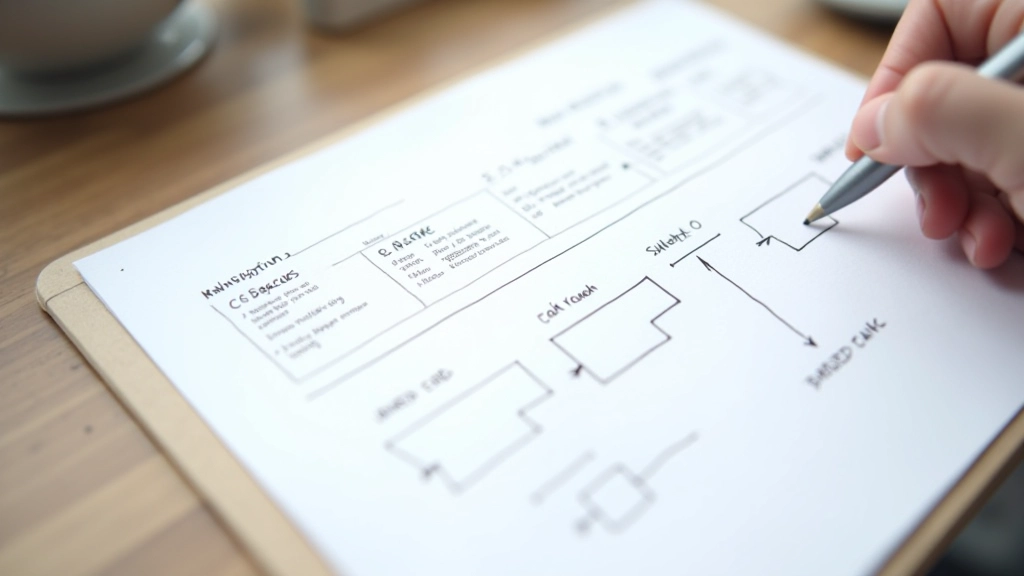
Niet ingewikkeld. Gewoon helder en gericht.
Het menu moet onmiddellijk opvallen. Niet verstopt in een hoekje of achter drie klikken. Gebruikers moeten weten waar ze zijn en hoe ze verder gaan zonder erover na te denken.
Minder items is beter. We raden aan: maximaal 7 hoofdmenu items. Alles wat je probeert in het menu te proppen maakt het zwakker. Focus op wat echt belangrijk is.
Het menu ziet hetzelfde uit op elke pagina. Dezelfde plek, dezelfde stijl, dezelfde kleur. Gebruikers voelen zich veilig als dingen voorspelbaar zijn.
Gebruik woorden die je bezoekers snappen. “Diensten” in plaats van “Solutions”. “Over Ons” in plaats van “Company Philosophy”. Geen jargon, geen gimmicks.
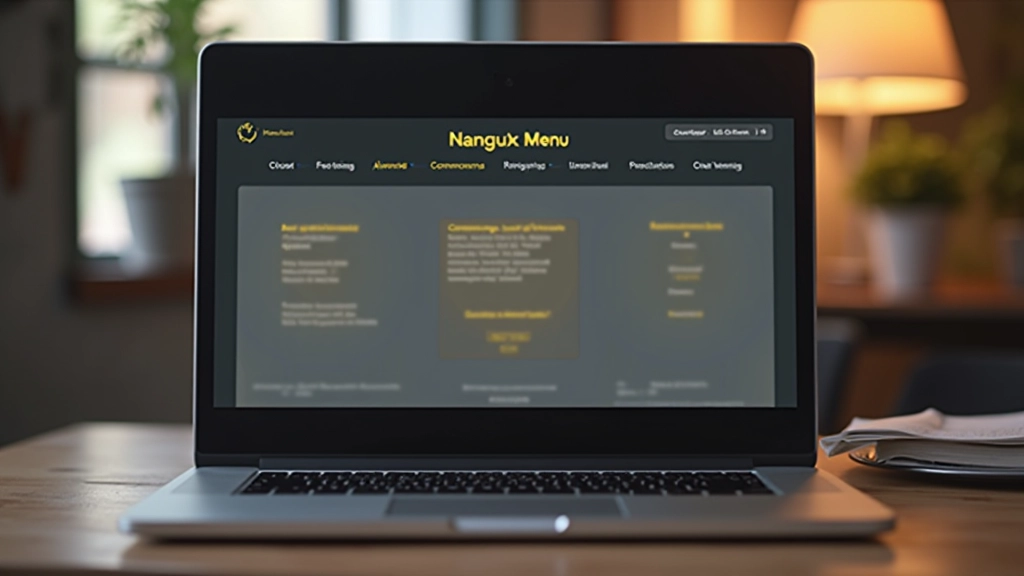
Het horizontale menu is de standaard op desktops. Waarom? Het werkt. Gebruikers verwachten het daar. Het neemt niet veel ruimte in en je kan 5-7 items goed zichtbaar maken.
Bij het ontwerpen van een horizontaal menu moet je rekening houden met: voldoende spatie tussen items zodat ze niet samenklonteren, een actieve staat die duidelijk maakt waar je bent, en hover-effecten die subtiel zijn (geen schreeuwerig blauw dat alles afleidt). We raden aan om items links uit te lijnen, met evt. een “Contact” knop helemaal rechts.
De hoogte? 50-70 pixels is standaard. Groot genoeg om te klikken op mobiel (vooral als je die latere hamburger menu gebruikt), maar niet zo groot dat het je hele header domineert.

Soms heb je meer dan 7 hoofditems nodig. Daar komen dropdowns in. Maar zorg dat je ze niet misbruikt. Een goed dropdown-menu:
Don’t over-engineer dit. Een simpele grijze achtergrond met donkere tekst, wat ruimte rond de items, en je bent klaar. Geen animaties nodig — gewoon verschijnen.
Op mobiel heb je gewoon geen ruimte voor een horizontaal menu. Daarom: hamburger menu. Dat icoontje met drie streepjes bovenaan. Het’s niet mooi, maar het werkt. Gebruikers snappen het.
Als je hamburger menu inzet, zorg dat het duidelijk is wat er gebeurt. Het menu opent een vollscreen overlay of een zijpaneel met je menuitem. We raden zijpaneel aan (van links, meestal) — makkelijker om dicht te doen dan vollscreen.
De breakpoint? 768 pixels is standaard. Beneden 768px: hamburger. Erboven: normaal horizontaal menu. Sommige sites doen 1024px — hangt af van je menu’s en je design. Test het met echte gebruikers op echte telefoons.

Moet je menu mee scrollen of kan het vast blijven staan?
Een sticky menu (position: sticky of fixed) blijft bovenaan zichtbaar terwijl je scrollt. Voordeel: gebruikers kunnen altijd navigeren. Nadeel: het neemt ruimte in en kan afleiden.
Ons advies: ja, sticky menu is goed. Maar maak het slim. Maak het smaller als gebruikers omlaag scrollen — veel sites doen dit. Begin met 70px hoogte, krimp naar 50px als je scrollt. Gebruikers krijgen de extra ruimte terug.
En zorg voor voldoende contrast zodat het niet verdwijnt tegen je inhoud. Een lichte header tegen een donkere achtergrond — of omgekeerd. Subtiel shadow (1-2px) helpt ook om het los te maken van de inhoud.
Menuitem moet minimaal 4.5:1 contrast hebben met de achtergrond. Dit is niet alleen goed design, het’s ook de WCAG richtlijnen. Donkere tekst op lichte achtergrond, of wit op donker.
Minimaal 12px padding links-rechts per menuitem. 16-20px is beter. Gebruikers moeten items gemakkelijk kunnen raken zonder per ongeluk op iets anders te klikken.
Kleine iconen naast menuitems kunnen helpen — maar alleen als ze duidelijk zijn. Niet voor alles. “Home” icon ja, “Blog” icon niet echt nodig. Minder is meer.
Hover-effecten zijn goed — kleur veranderen, lichte achtergrond, underline verschijnen. Maar geen 500ms animations met veel beweging. Dat maakt het langzaam en irritant.
Een goed menu werkt voor iedereen. Dat betekent:
Dit kost je niet meer tijd — het’s gewoon goed structureren van je HTML. En je bereikt meer mensen. Win-win.
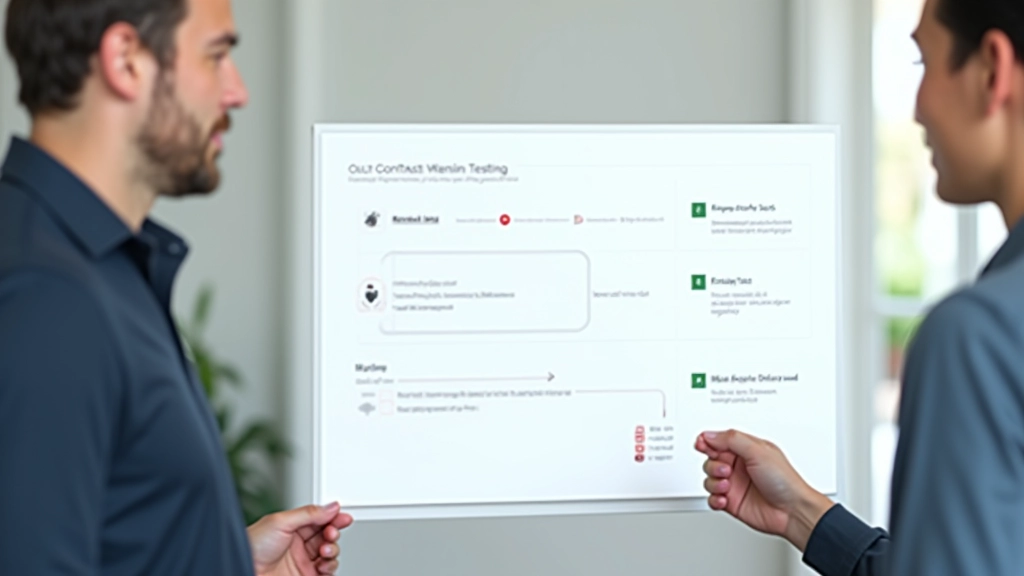
Navigatie ontwerp hoeft niet ingewikkeld te zijn. Start met dit:
Dat’s het. Geen fancy animaties nodig. Geen onnodige dropdowns. Gewoon solide navigatie die het doet. Je gebruikers zullen het waarderen — ze merken het niet op, en dat’s precies wat je wilt.
Disclaimer: Deze gids is educatief van aard en gebaseerd op bestaande best practices in UI design. De aanbevelingen zijn bedoeld als richtlijnen en kunnen afhankelijk van je specifieke project, doelgroep en technische beperkingen anders geïmplementeerd worden. Gebruik deze informatie om je ontwerp keuzes te informeren, maar test altijd met echte gebruikers.
De beste manier om formuliervelden in te delen, labels toe te voegen en validatieberichten te tonen zonder gebruikers af te schrikken.
Lees artikel
Wanneer je modals moet gebruiken, hoe je ze ontwerpt zodat ze niet irritant worden en hoe je ze sluiten.
Lees artikel
Hoe je een consistent design system bouwt met gedefinieerde kleuren, lettertypen en componenten.
Lees artikel